네이티브 동영상 광고
NAMSDK 6.2.0 버전 부터 Outstream 광고를 지원합니다.
NAMSDK 7.3.0 버전 부터 Outstream 광고의 UI를 선택할 수 있습니다.
네이티브 연동 가이드
아웃스트림은 네이티브 노말 타입의 광고 입니다. 네이티브 노말 연동과 관련된 가이드는 링크를 참고해주세요.
아웃스트림 Player UI
아웃스트림은 MediaView 내의 동영상이 노출되는 광고 상품입니다.
아웃스트림의 control UI를 설정하려면 GFPVideoOptions 의 viewType 가이드를 확인해주세요. 매체 별로 custom 한 control UI 를 구성하고자 한다면, useCustomControlView 가이드를 확인해주세요.
아웃스트림 관련 API
enableMediaBackgroundBlur
네이티브 광고 미디어뷰 여백의 블러처리 여부를 설정합니다. (기본값: NO) 해당 블러처리는 섬네일 이미지가 존재할 때 적용되며, 섬네일 이미지가 존재하지 않을 경우 검은색 배경으로 노출됩니다.
- Swift
- Objective-C
let nativeOptions = GFPAdNativeOptions()

let renderingSetting = GFPNativeAdRenderingSetting()
renderingSetting.enableMediaBackgroundBlur = false
renderingSetting.enableMediaBackgroundBlur = true

nativeOptions.renderingSetting = renderingSetting
GFPAdNativeOptions *nativeOptions = [[GFPAdNativeOptions alloc] init];

GFPNativeAdRenderingSetting *renderingSetting = [[GFPNativeAdRenderingSetting alloc] init];
renderingSetting.enableMediaBackgroundBlur = NO;
renderingSetting.enableMediaBackgroundBlur = YES;

nativeOptions.renderingSetting = renderingSetting;
GFPVideoOptions
GFPVideoOptions 를 통해 아웃스트림의 재생 정책 및 custonControlView 사용 여부, 영상의 최대 화질을 설정할 수 있습니다.
GFPVideoOptions는 adLoader의 nativeOption에 설정하여 전달합니다.
- Swift
- Objective-C
let nativeOptions = GFPAdNativeOptions()

let videoOption = GFPVideoOptions(playPolicy: .autoPlay, useCustomControlView: false)

nativeOptions.videoOptions = videoOption
GFPAdNativeOptions *nativeOptions = [[GFPAdNativeOptions alloc] init];

GFPVideoOptions *videoOption = [[GFPVideoOptions alloc] initWithPlayPolicy:GFPVideoPlayPolicyAutoPlay useCustomControlView:NO];

nativeOptions.videoOptions = videoOption;
GFPVideoPlayPolicy
광고 영상의 재생 정책을 설정합니다. (기본값: Auto)
- Auto: 영상 재생은 sdk가 직접 제어합니다. 네트워크가 WiFi, Cellular 일 때 영상 끝까지 재생됩니다.
- Auto Only WiFi: 영상 재생은 sdk가 직접 제어합니다. 네트워크가 WiFi 일 때 영상 끝까지 재생됩니다. Cellular의 경우 n초 재생 후 정지합니다.
- Manual: 영상 재생은 서비스에서 제어합니다. 광고 노출 시 영상이 일시정지 상태에서 노출되며, 재생 시점은 서비스에서 결정합니다.
- Swift
- Objective-C
let videoOption = GFPVideoOptions(playPolicy: .autoPlay, useCustomControlView: false)

let videoOption = GFPVideoOptions(playPolicy: .autoPlayOnlyWiFi, useCustomControlView: false)

let videoOption = GFPVideoOptions(playPolicy: .manual, useCustomControlView: false)
GFPVideoOptions *videoOption = [[GFPVideoOptions alloc] initWithPlayPolicy:GFPVideoPlayPolicyAutoPlay useCustomControlView:NO];

GFPVideoOptions *videoOption = [[GFPVideoOptions alloc] initWithPlayPolicy:GFPVideoPlayPolicyAutoPlayOnlyWiFi useCustomControlView:NO];

GFPVideoOptions *videoOption = [[GFPVideoOptions alloc] initWithPlayPolicy:GFPVideoPlayPolicyManual useCustomControlView:NO];
useCustomControlView
광고 영상의 customControlView 사용 여부를 설정합니다. (기본값: NO) YES로 설정 시 player의 control 구성 요소를 숨기며, NO로 설정 시 sdk 내에서 control 구성 요소를 그려줍니다.
- Swift
- Objective-C
let videoOption = GFPVideoOptions(playPolicy: .autoPlay, useCustomControlView: false)

let videoOption = GFPVideoOptions(playPolicy: .autoPlay, useCustomControlView: true)
GFPVideoOptions *videoOption = [[GFPVideoOptions alloc] initWithPlayPolicy:GFPVideoPlayPolicyAutoPlay useCustomControlView:NO];

GFPVideoOptions *videoOption = [[GFPVideoOptions alloc] initWithPlayPolicy:GFPVideoPlayPolicyAutoPlay useCustomControlView:YES];
shouldHideThumbnailAfterAd (since 8.22.1)
광고 영상 종료 후 썸네일 노출 여부를 설정합니다. (기본값: NO)
YES로 설정 시 광고 종료(complete) 후 썸네일을 숨깁니다. 광고 요청 전에 설정해 주세요.
- Swift
- Objective-C
let videoOption = GFPVideoOptions(playPolicy: .autoPlay, useCustomControlView: true)
videoOption.shouldHideThumbnailAfterAd = true
GFPVideoOptions *videoOption = [[GFPVideoOptions alloc] initWithPlayPolicy:GFPVideoPlayPolicyAutoPlay
                                                     useCustomControlView:YES];
videoOption.shouldHideThumbnailAfterAd = YES;
maxBitrateKbps
광고 영상의 최대 bitrate를 설정 할 수 있습니다. (기본값: 800, 단위: kbps)
- Swift
- Objective-C
videoOption.maxBitrateKbps = 800
videoOption.maxBitrateKbps = 800;
viewType (since 7.3.0)
| viewType | description | |
|---|---|---|
| Default | 영상 화면 클릭 시 컨트롤 버튼이 노출됩니다. | 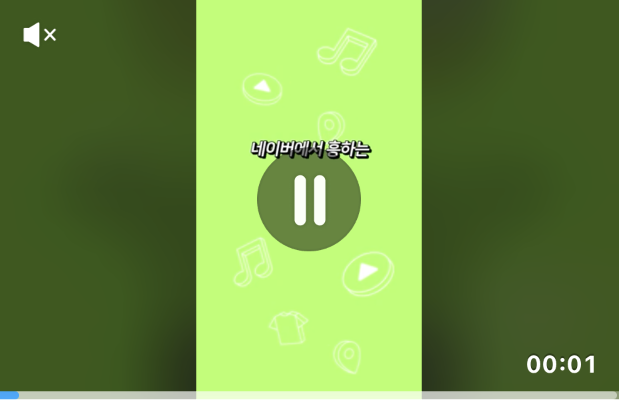 |
| Landing | 영상 화면 클릭 시 광고주 사이트로 랜딩 됩니다. |  |
- Swift
- Objective-C
let videoOptions = GFPVideoOptions(playPolicy: .autoPlay, viewType: .default)

let videoOptions = GFPVideoOptions(playPolicy: .autoPlay, viewType: .landing)
GFPVideoOptions *videoOptions = [[GFPVideoOptions alloc] initWithPlayPolicy: GFPVideoPlayPolicyAutoPlay viewType: GFPVideoViewTypeDefault];

GFPVideoOptions *videoOptions = [[GFPVideoOptions alloc] initWithPlayPolicy: GFPVideoPlayPolicyAutoPlay viewType: GFPVideoViewTypeLanding];
GFPMediaData
네이티브 노말 타입은 adLoader의 adLoader:didReceiveNativeAd: 을 통해 전달됩니다. GFPAdLoaderDelegate에 관한 자세한 내용은 링크를 참고해주세요.
nativeAd의 mediaData를 통해 미디어뷰에 그려진 정보를 획득할 수 있습니다.
네이티브 광고 Lazy Loading 을 사용하는 경우 최초 광고 로드 콜백 시점의 nativeAd.mediaData 는 미디어 영역 높이를 잡기 위한 레이아웃 정보로 사용할 수 있습니다. 이때 preferredMediaWidth, preferredMediaHeight, preferredHeightWithFixedWidth(_:) 세 값을 사용할 수 있습니다. 단, preferredMediaWidth 와 preferredMediaHeight 가 0보다 큰 경우에만 유효한 크기 값으로 사용해 주세요.
단, 아웃스트림 동영상 리소스는 광고 뷰가 실제 화면 계층에 attach 된 뒤 로딩됩니다. 따라서 mediaData.videoController 는 최초 광고 로드 콜백 시점이 아니라 메인 미디어가 성공적으로 로딩된 이후에 참조해 주세요. Lazy Loading 사용 시 SDK 내부의 유효 노출(sc/12) 서버 보고는 메인 미디어 로딩 성공 이후 진행됩니다.
- Swift
- Objective-C
let mediaData = nativeAd.mediaData
GFPMediaData *mediaData = nativeAd.mediaData;
mediaType
mediaType을 통해 광고 타입을 구분할 수 있습니다.
- GFPMediaTypeImage: 이미지 타입
- GFPMediaTypeVideo: 영상 타입
- GFPMediaTypeRichMedia: 검하단 스페셜DA 등 richMedia 타입
- GFPMediaTypeUnknown: 구글, 메타, 인모비 등 c2s를 통해 서빙된 광고
- Swift
- Objective-C
let mediaType = nativeAd.mediaData.mediaType
GFPMediaType mediaType = nativeAd.mediaData.mediaType;
aspectRatio
미디어의 aspectRatio를 제공합니다. 해당 데이터가 존재하지 않을 경우 -1을 반환합니다.
- Swift
- Objective-C
let aspectRatio = nativeAd.mediaData.aspectRatio
CGFloat aspectRatio = nativeAd.mediaData.aspectRatio;
videoController
mediaType이 Video인 경우에만 반환합니다. 해당 데이터가 존재하지 않을 경우 nil을 반환합니다.
- Swift
- Objective-C
let videoController = nativeAd.mediaData.videoController
GFPVideoController *videoController = nativeAd.mediaData.videoController;
GFPVideoController
videoController를 통해 progressInfo, isMuted 등의 정보를 알 수 있으며, 영상의 mute/play/pause/stop 을 제어할 수 있습니다.
progressInfo
광고 영상의 duration, currentTime, bufferedTime 정보를 제공합니다.
- Swift
- Objective-C
let videoController = nativeAd.mediaData.videoController

let progressInfo = videoController.progressInfo

let duration = progressInfo.duration
let currentTime = progressInfo.currentTime
let bufferedTime = progressInfo.bufferedTime
GFPVideoController *videoController = nativeAd.mediaData.videoController;

GFPVideoProgressInfo *progressInfo = videoController.progressInfo;

NSTimeInterval duration = progressInfo.duration;
NSTimeInterval currentTime = progressInfo.currentTime;
NSTimeInterval bufferedTime = progressInfo.bufferedTime;
isPlaying
광고 영상의 재생 여부를 알려줍니다.
- Swift
- Objective-C
let videoController = nativeAd.mediaData.videoController

let isPlaying = videoController.isPlaying
GFPVideoController *videoController = nativeAd.mediaData.videoController;

BOOL isPlaying = videoController.isPlaying;
avPlayer (since 8.24.0)
광고 영상 재생에 사용되는 AVPlayer 객체입니다. AVPlayer 기반이 아닌 광고에서는 nil이 반환됩니다.
관찰용(time observer 등록 등)으로만 사용해주세요. 광고 로깅을 위해 재생 제어(play/pause/mute)는 반드시 GFPVideoController의 API를 사용해야 하며, AVPlayer를 직접 제어할 경우 광고 이벤트 집계가 정상 동작하지 않을 수 있습니다.
- Swift
- Objective-C
let videoController = nativeAd.mediaData.videoController

if let avPlayer = videoController.avPlayer {
    // 재생 상태 관찰 용도로만 사용
}
GFPVideoController *videoController = nativeAd.mediaData.videoController;

AVPlayer *avPlayer = videoController.avPlayer;
enableControl
광고 영상 제어가 가능한 지 알려줍니다. enableControl은 GFPVideoPlayPolicy 와 관련 있습니다.
- videoOptions의 playPolicy가 Manual 일 때 eanbleControl 은 YES 로 리턴.
- videoOptions의 playPolicy가 Manual 아닐 때 eanbleControl 은 NO 로 리턴.
- Swift
- Objective-C
let videoController = nativeAd.mediaData.videoController

let enableControl = videoController.enableControl
GFPVideoController *videoController = nativeAd.mediaData.videoController;

BOOL enableControl = videoController.enableControl;
preferredForwardBufferDuration
광고 영상의 preferredForwardBufferDuration 설정합니다.
- Swift
- Objective-C
let videoController = nativeAd.mediaData.videoController
videoController.preferredForwardBufferDuration = 0
GFPVideoController *videoController = nativeAd.mediaData.videoController;
videoController.preferredForwardBufferDuration = 0;
mute
광고 영상의 mute 여부를 설정하며, isMuted 를 통해 조회 할 수 있습니다.
- Swift
- Objective-C
let videoController = nativeAd.mediaData.videoController

videoController.mute = true
videoController.mute = false

let isMute = videoController.isMuted
GFPVideoController *videoController = nativeAd.mediaData.videoController;

[videoController setMute: YES];
[videoController setMute: NO];

BOOL isMute = videoController.isMuted;
play
광고 영상을 재생하며, enableControl 가 YES 일 때 동작합니다.
- Swift
- Objective-C
let videoController = nativeAd.mediaData.videoController
videoController.play()
GFPVideoController *videoController = nativeAd.mediaData.videoController;
[videoController play];
pause
광고 영상을 정지시키며, enableControl 가 YES 일 때 동작합니다.
- Swift
- Objective-C
let videoController = nativeAd.mediaData.videoController
videoController.pause()
GFPVideoController *videoController = nativeAd.mediaData.videoController;
[videoController pause];
stop
광고 영상을 정지 시키며, 영상을 처음 상태로 되돌립니다. enableControl 가 YES 일 때 동작합니다.
- Swift
- Objective-C
let videoController = nativeAd.mediaData.videoController
videoController.stop()
GFPVideoController *videoController = nativeAd.mediaData.videoController;
[videoController stop];
seek: (since 8.21.0)
광고 영상을 특정 재생 위치로 이동합니다. progress는 0.0(시작)부터 1.0(끝) 사이의 값으로 전달합니다. enableControl 가 YES 일 때 동작합니다.
- Swift
- Objective-C
let videoController = nativeAd.mediaData.videoController
videoController.seek(0.5) // 영상의 50% 지점으로 이동
GFPVideoController *videoController = nativeAd.mediaData.videoController;
[videoController seek:0.5f]; // 영상의 50% 지점으로 이동
GFPVideoEventDelegate
videoController 의 delegate를 통해 설정할 수 있으며, 광고 영상에 대한 이벤트를 받을 수 있습니다.
- Swift
- Objective-C
let videoController = nativeAd.mediaData.videoController
videoController.delegate = self
GFPVideoController *videoController = nativeAd.mediaData.videoController;
videoController.delegate = self;
adPlayerDidPlay:
광고 영상 재생 시 호출됩니다.
- Swift
- Objective-C
func adPlayerDidPlay(_ videoController: GFPVideoController) {

}
- (void)adPlayerDidPlay:(GFPVideoController *)videoController {

}
adPlayerDidPause:
광고 영상 정지 시 호출됩니다.
- Swift
- Objective-C
func adPlayerDidPause(_ videoController: GFPVideoController) {

}
- (void)adPlayerDidPause:(GFPVideoController *)videoController {

}
adPlayerDidComplete:
광고 영상 재생 완료 시 호출됩니다.
- Swift
- Objective-C
func adPlayerDidComplete(_ videoController: GFPVideoController) {

}
- (void)adPlayerDidComplete:(GFPVideoController *)videoController {

}
adPlayerDidChangeMuteState:
광고 영상 플레이어에 mute 상태가 변경 될 때 호출됩니다.
- Swift
- Objective-C
func adPlayerDidChangeMuteState(_ videoController: GFPVideoController) {

}
- (void)adPlayerDidChangeMuteState:(GFPVideoController *)videoController {

}
adPlayer:didChangeCurrentTime:
광고 영상의 현재 진행률 변경 시 호출됩니다.
- Swift
- Objective-C
func adPlayer(_ videoController: GFPVideoController, didChangeCurrentTime currentTime: TimeInterval) {

}
- (void)adPlayer:(GFPVideoController *)videoController didChangeCurrentTime:(NSTimeInterval)currentTime {

}
adPlayer:didChangeBufferedTime:
광고 영상의 버퍼 진행률 변경 시 호출됩니다.
- Swift
- Objective-C
func adPlayer(_ videoController: GFPVideoController, didChangeBufferedTime bufferedTime: TimeInterval) {

}
- (void)adPlayer:(GFPVideoController *)videoController didChangeBufferedTime:(NSTimeInterval)bufferedTime {

}
adPlayer:didTappedControlButton:
(Optional) 네이티브 광고 영상의 control 버튼 클릭 시 호출 됩니다. sdk에서 제공하는 default controlView 사용시 호출되며, customControlView 사용시 호출되지 않습니다.
- Swift
- Objective-C
func adPlayer(_ videoController: GFPVideoController, didTappedControlButton buttonType: GFPControlButtonType) {

}
- (void)adPlayer:(GFPVideoController *)videoController didTappedControlButton:(GFPControlButtonType)buttonType {

}