애드 디버거
애드 디버거를 사용해 광고의 디버깅에 필요한 다양한 정보를 조회할 수 있습니다.
애드 디버거는 SDK 8.20.0 부터 사용하실 수 있습니다.
시작하기
애드 디버거 열람
애드 디버거는 광고를 세 손가락으로 3초간 길게 터치해서 활성화할 수 있습니다.
시뮬레이터 환경인 경우 두 손가락으로 2초간 길게 터치해서 활성화할 수 있습니다.
단, 뷰 렌더링을 실패한 광고 정보를 조회하기 위해선 다른 광고 뷰를 통해 열람해야합니다.
애드 디버거 강제 활성화
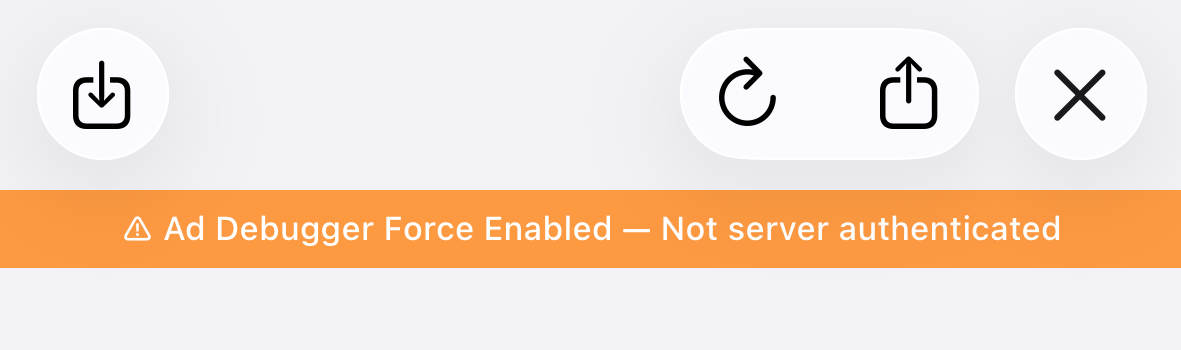
서버 인증을 우회하며, 개발 및 내부 테스트 용도로만 사용해야 합니다. 활성화 시 애드 디버거 내에 아래와 같은 경고 배너가 표시됩니다.
강제 활성화
앱에서 애드 디버거를 강제 활성화하려면 GFPAdManager 에 다음과 같이 설정해야합니다.
- Swift
- Objective-C
GFPAdManager.setAdDebuggerEnabled(true)
[GFPAdManager setAdDebuggerEnabled:YES];
강제 열람
제스처 없이 코드에서 직접 애드 디버거를 열 수 있습니다.
- Swift
- Objective-C
GFPAdDebugger.forceOpenAdDebugger()
[GFPAdDebugger forceOpenAdDebugger];
애드 디버거 공유 하기
메인 화면 우측 상단의 공유 버튼으로 애드 디버거의 정보를 .zip 파일로 내보낼 수 있으며, 해당 파일을 문의 시 참고 자료로 첨부할 수 있습니다.

광고 로그
광고 로그를 통해 광고 뷰 분석, 광고 응답 API 기록, 이벤트 API 기록, 파라미터 설정 값 등을 조회할 수 있습니다.
메모리 최적화를 위해 광고 로그는 가장 최근의 광고 중 지정된 개수 만큼만 보여집니다.
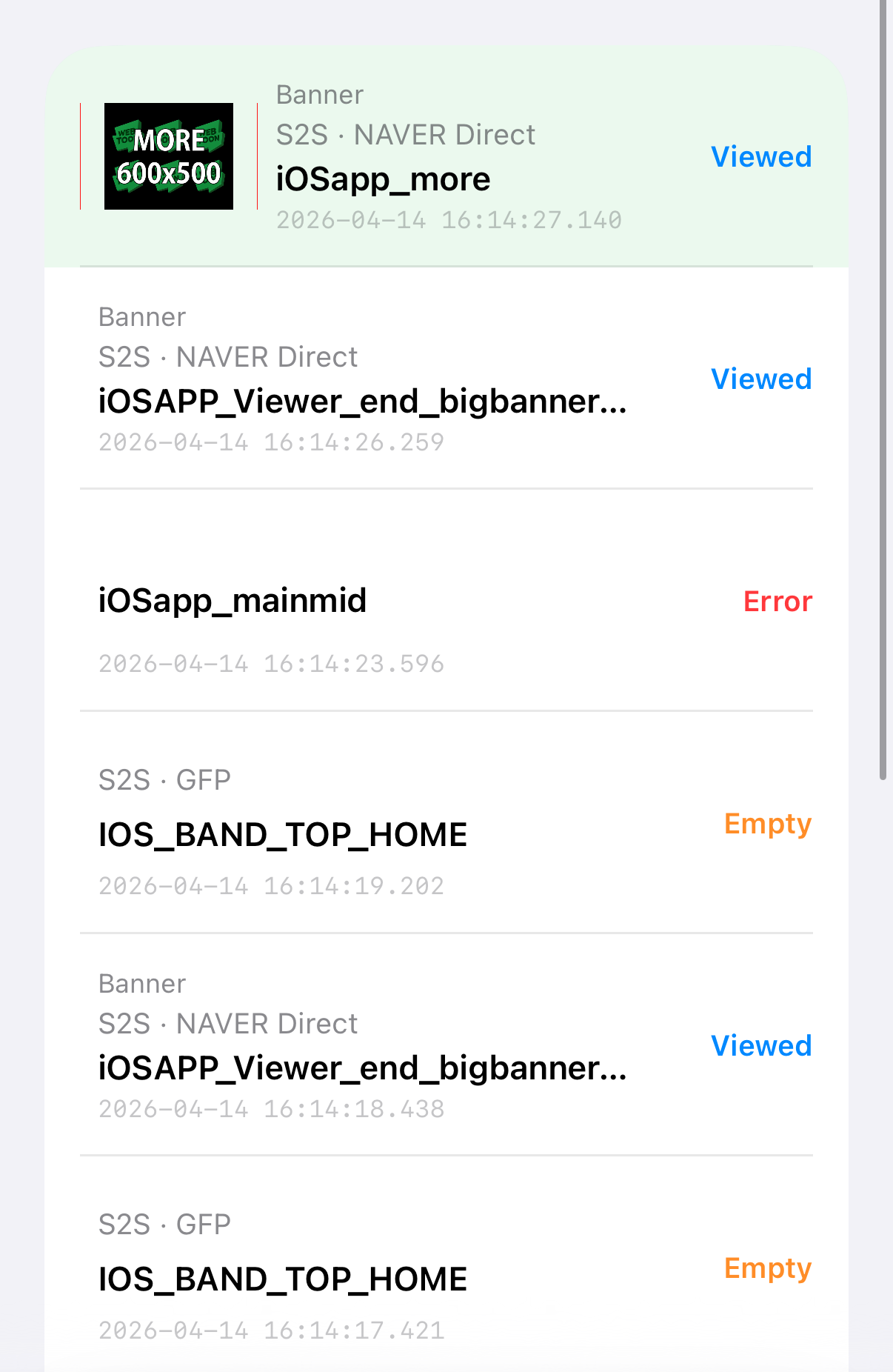
- 초록색 배경인 광고가 애드 디버거를 열람한 광고입니다.
- 각 광고 로그에는 현재 상태를 나타내는 태그가 표시됩니다.
Loading광고를 요청 중.Empty해당 광고 요청에 광고 물량이 없음 (No-Fill).Filled광고를 성공적으로 받음.Cached캐시에서 광고를 불러옴.Viewed광고가 사용자에게 노출됨.Error광고 요청 또는 렌더링 중 오류 발생.
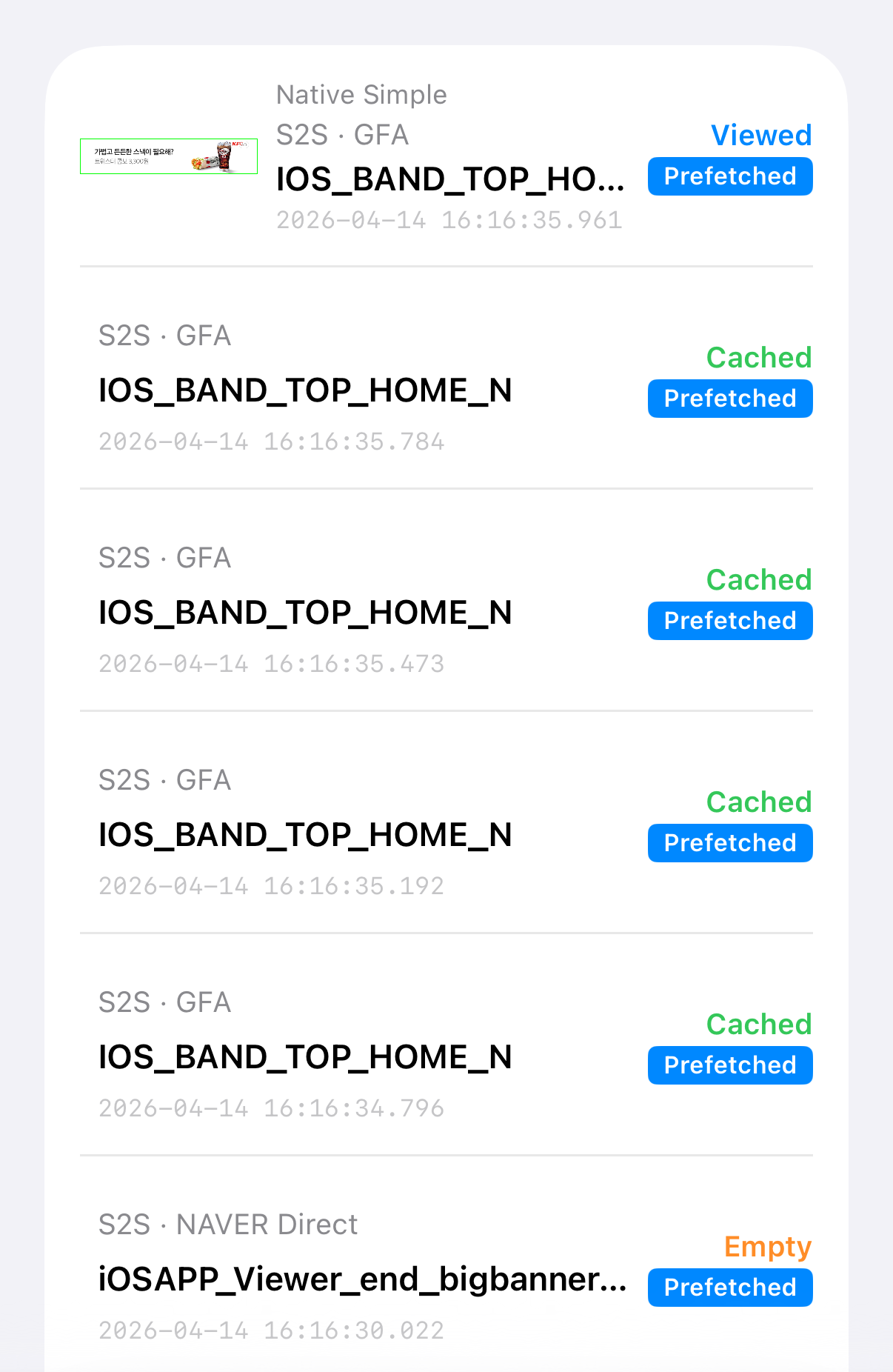
광고 캐시 기능을 이용하는 경우, Prefetched 태그가 함께 표시됩니다.
광고 세부 정보
광고 로그를 선택하면 세부 정보를 4개의 탭으로 조회할 수 있습니다.
Overview 탭
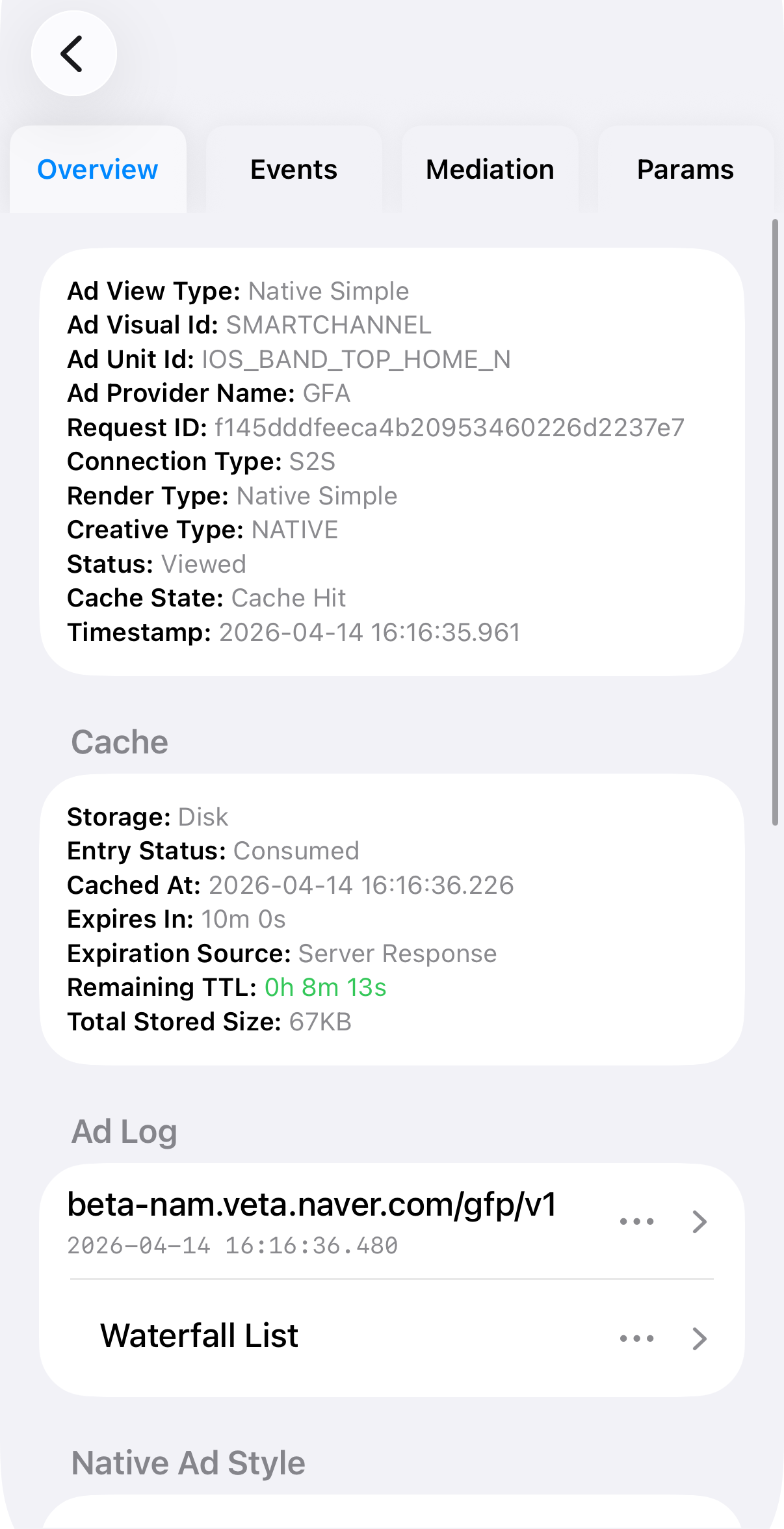
- 광고의 기본 정보를 요약하여 보여줍니다.
- 캐시된 광고의 경우 Cache 섹션에서 저장 위치, 상태, 만료 시간, TTL, 저장 크기 등을 확인할 수 있습니다.
- Ad Log 에서 광고 요청/응답 API 정보를 조회할 수 있습니다.
- Waterfall List 에서 응답 받은 광고 목록의 내용을 조회할 수 있습니다.
- Native Ad Style 에서 네이티브 광고의 스타일 응답 정보를 확인할 수 있습니다.
- Native Ad Validator 로 네이티브 광고의 뷰 요소의 연동 상태를 파악할 수 있습니다.
- Ad View Snapshot 에서 제스쳐로 애드 디버거를 열람한 광고에 한하여 광고 뷰의 계층 구조와 렌더링 상세를 탐색하거나, 다른 광고의 경우 간단한 광고 뷰 스냅샷을 확인할 수 있습니다.
Events 탭
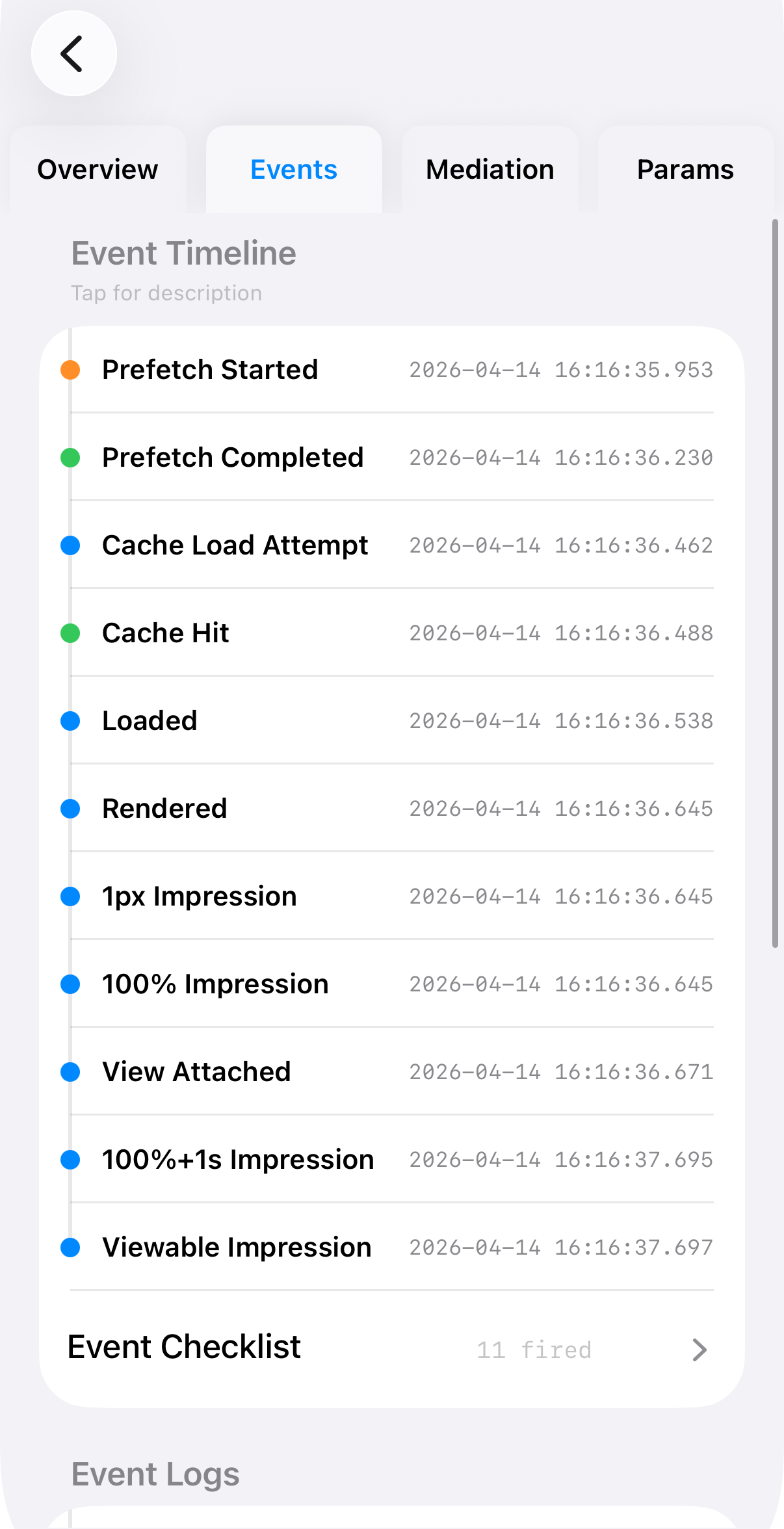
- Event Timeline 에서 광고의 생명주기 이벤트를 시간순으로 조회할 수 있습니다.
- Event Checklist 에서 발생한 이벤트의 체크리스트를 확인할 수 있습니다.
- Event Logs 에서 이벤트 API 호출의 요청/응답 상세를 조회할 수 있습니다.
Mediation 탭
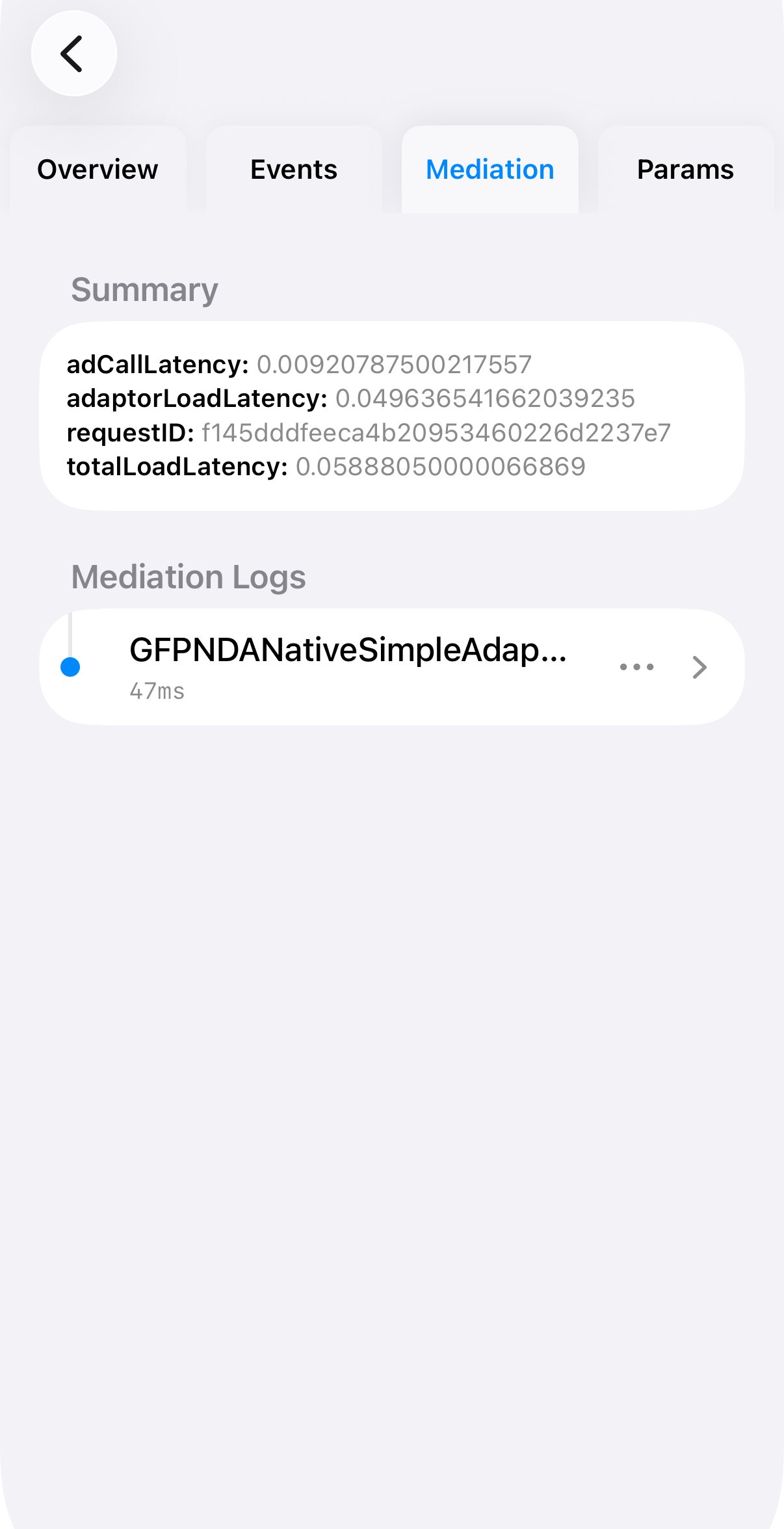
- Summary 에서 광고 요청의 전체 레이턴시 등을 조회할 수 있습니다.
- Mediation Logs 에서 각 어댑터의 광고 선정 과정에 대한 로그를 조회할 수 있습니다.
Params 탭
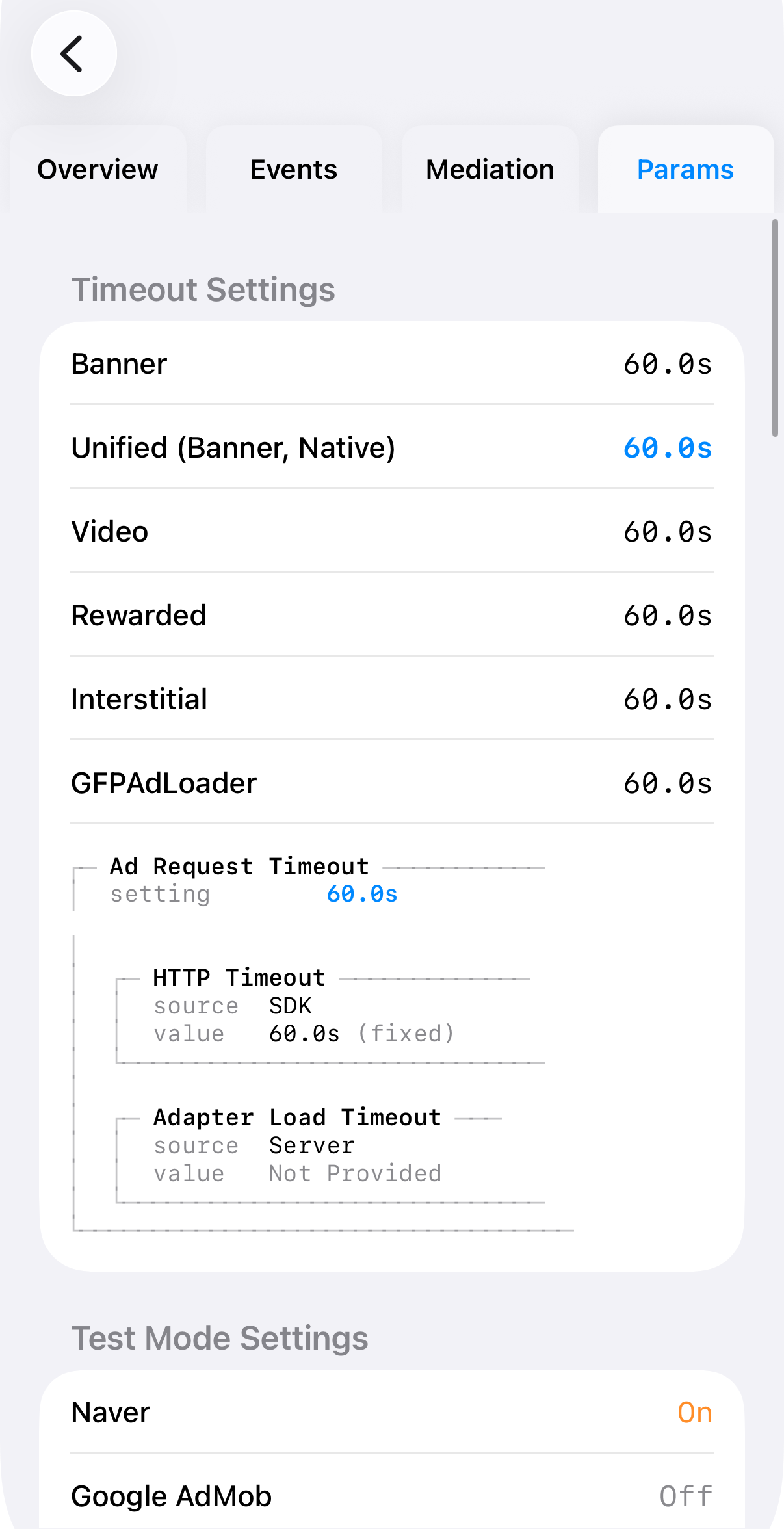
- Timeout Settings 에서 광고 유형별(Banner, Unified, Video, Rewarded, Interstitial) 타임아웃 설정을 조회할 수 있습니다. 파란색 하이라이트된 값과 도식을 통해 타임아웃 설정이 어떻게 적용되고 있는지 파악할 수 있습니다.
- Test Mode Settings 에서 각 Ad Provider 의 테스트 모드 활성화 여부를 확인할 수 있습니다.
- Privacy Signals 에서 개인정보 보호 관련 설정을 확인할 수 있습니다.
캐시된 광고
광고 캐시 기능을 이용하는 경우, Ad Unit 별 캐시 현황을 조회할 수 있습니다.
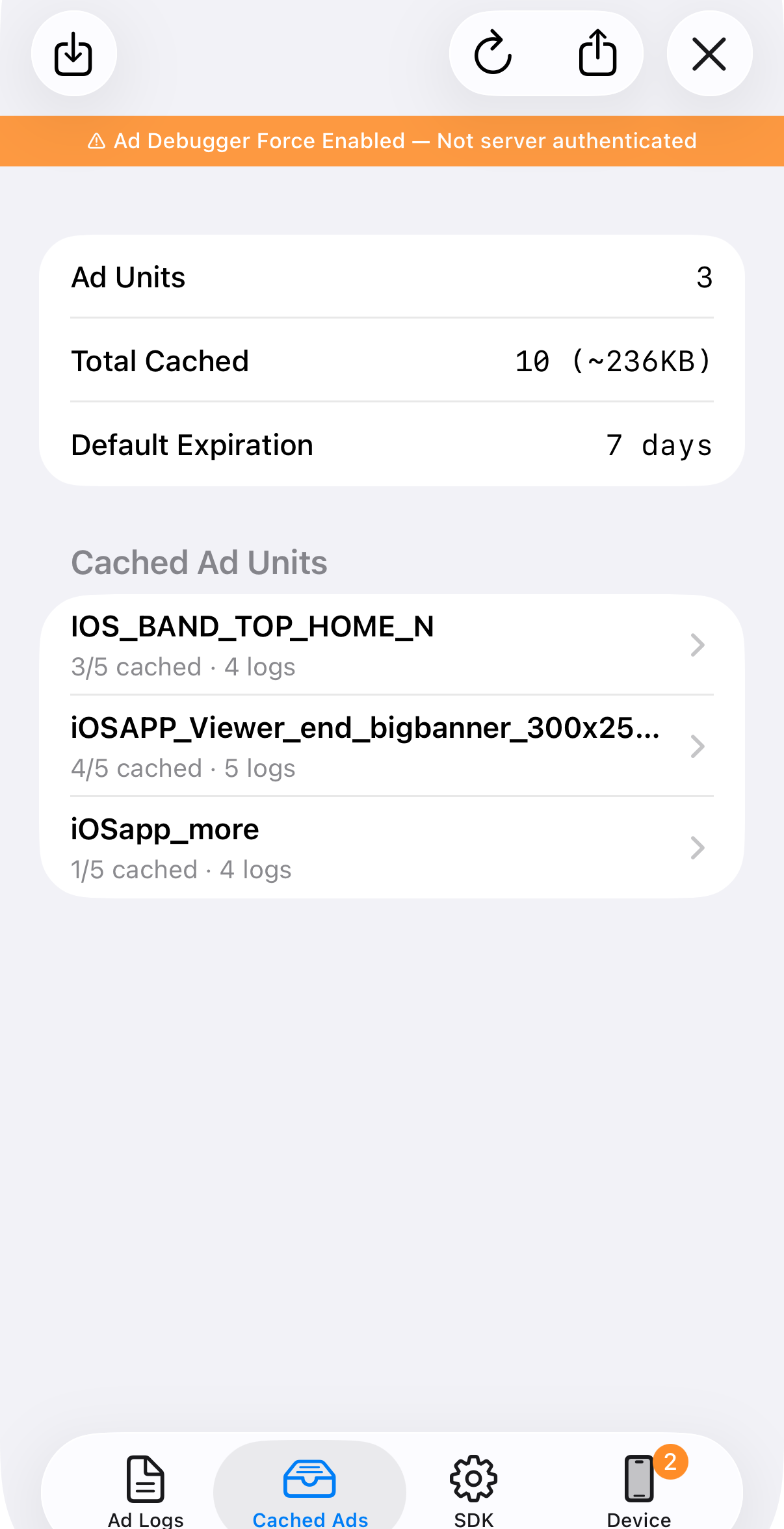
- Ad Units — 캐시가 활성화된 Ad Unit 수를 표시합니다.
- Total Cached — 현재 캐시된 광고의 총 개수와 저장 크기를 표시합니다.
- Default Expiration — 캐시의 기본 만료 기간을 표시합니다. 광고 응답에 만료 시간이 명시되지 않은 경우 사용됩니다.
Ad Unit 상세
Ad Unit 을 선택하면 해당 Ad Unit 의 캐시 로그를 상세 조회할 수 있습니다.
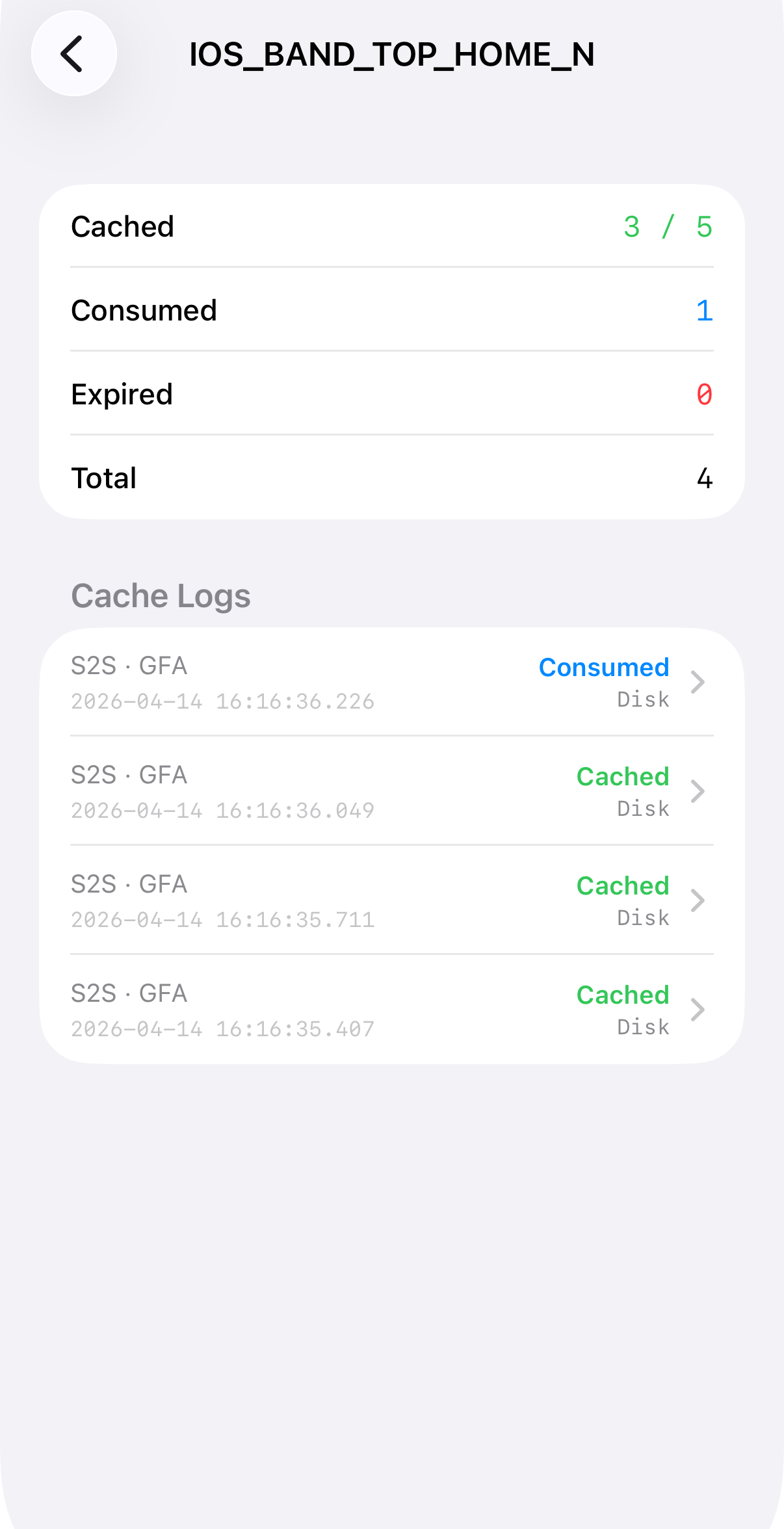
Cached현재 캐시에 저장된 광고.Consumed캐시에서 꺼내어 사용된 광고.Expired만료되어 더 이상 사용할 수 없는 광고.Evicted캐시 공간 확보를 위해 제거된 광고.
SDK 로그
SDK 로그는 3개의 서브 탭으로 구성되어 있습니다.
SDK 탭
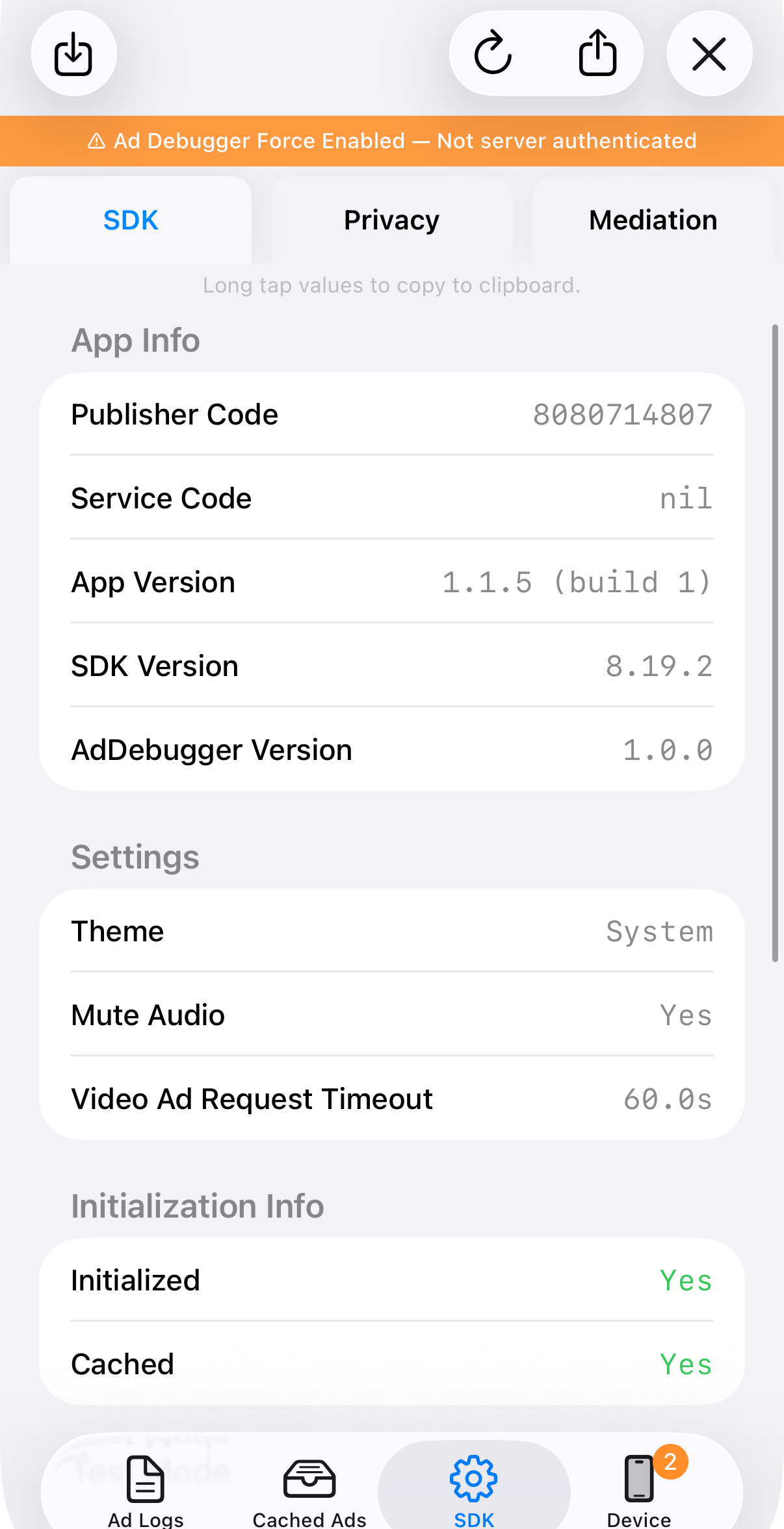
- App Info 에서 Publisher Code, Service Code, App Version, SDK Version, AdDebugger Version 을 확인할 수 있습니다.
- Settings 에서 테마, 음소거, 동영상 광고 요청 타임아웃 등 현재 적용된 설정을 조회할 수 있습니다.
- Initialization Info 에서 SDK 초기화 성공 여부와 캐시 상태를 확인할 수 있습니다.
Privacy 탭
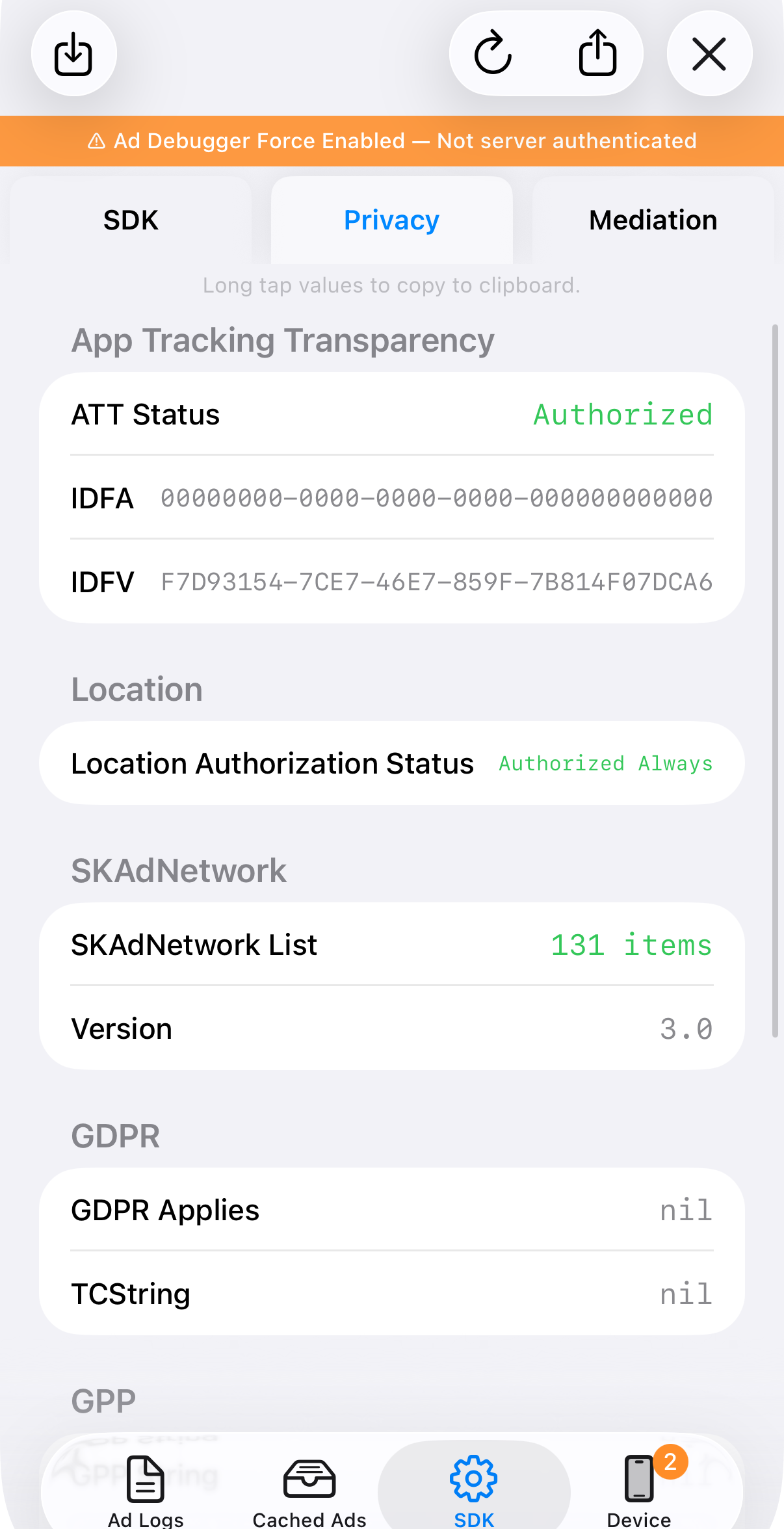
- App Tracking Transparency 에서 ATT 상태, IDFA, IDFV 를 확인할 수 있습니다.
- Location 에서 위치 권한 상태를 확인할 수 있습니다.
- SKAdNetwork 에서 등록된 SKAdNetwork 목록과 버전을 확인할 수 있습니다.
- GDPR / GPP 에서 개인정보 보호 규정 관련 설정을 확인할 수 있습니다.
Mediation 탭
- 외부 DSP SDK 를 사용해 광고를 렌더링하는 Mediation Network Adaptor 에 대한 정보를 조회할 수 있습니다.
- 외부 DSP 의 광고를 렌더링 할 수 있는 Pod 설치 여부 및 상태를 확인 할 수 있습니다.
Initialized해당 Pod 이 설치되었으며, SDK 초기화 중에 해당 DSP 가 미리 초기화 되었으며, 보다 빠르게 첫 광고를 렌더링 할 수 있음.Installed해당 Pod 은 설치되었으며, 해당 DSP의 광고를 응답 받으면 렌더링 할 수 있음.Not Installed해당 Pod 은 설치되지 않았음.Not Initialized해당 Pod 은 설치되었으나 초기화에 실패함.Blocked광고 서버에서 문제가 발생한 특정 버전의 Pod 에 대한 광고 제공을 제외함.
Device 정보
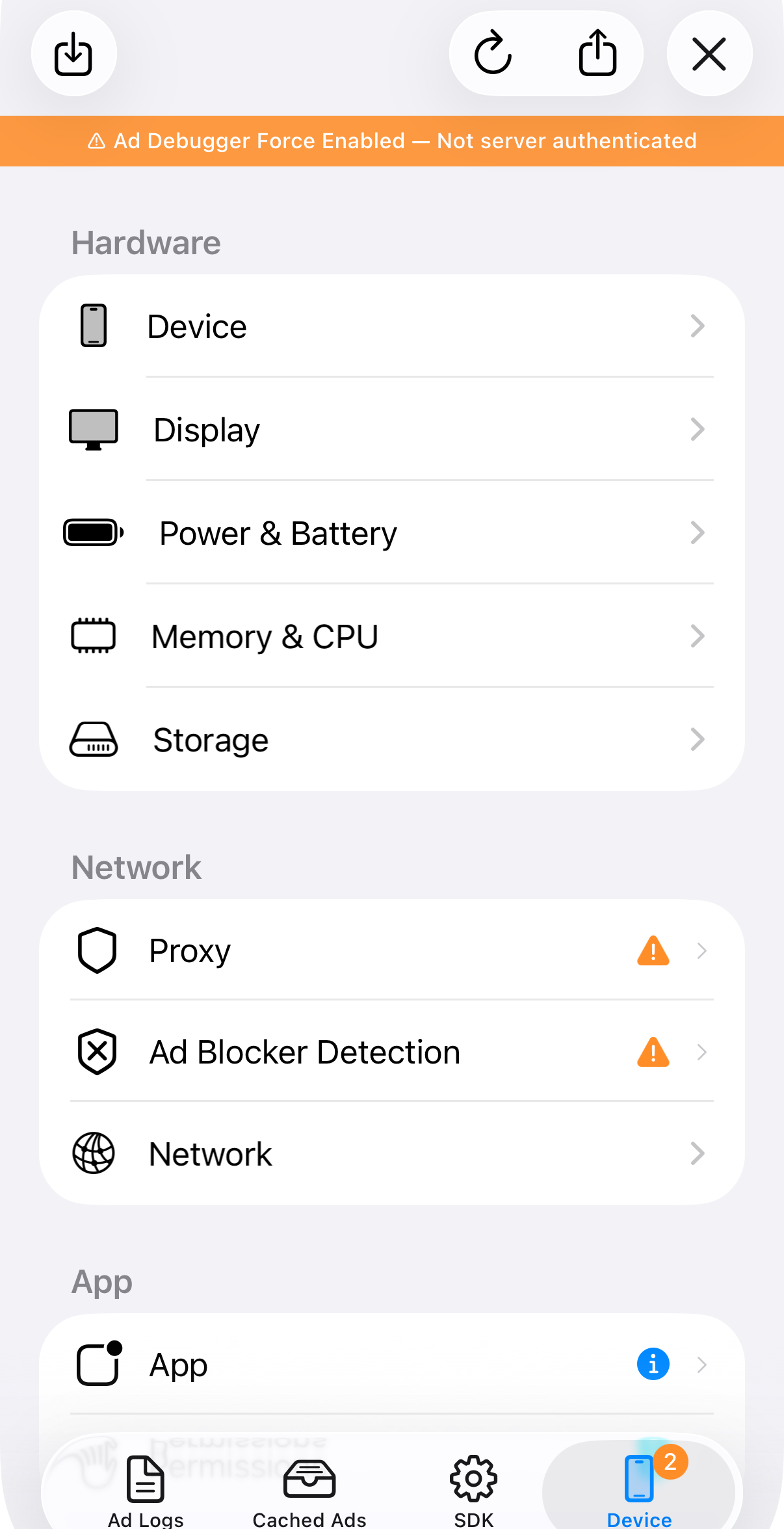
디바이스의 하드웨어, 네트워크, 앱 환경 등을 종합적으로 조회할 수 있습니다. 광고 이슈 진단 시 특히 다음 항목이 유용합니다.
- iPad Window Mode — 아이패드 스플릿 뷰, 슬라이드 오버 등 멀티태스킹 환경에서의 윈도우 상태를 확인할 수 있어 레이아웃 관련 이슈 파악에 도움이 됩니다.
- Network — 현재 네트워크 연결 상태와 타입을 확인할 수 있습니다.
- Proxy — 프록시 설정 여부를 감지하며, 광고 요청에 영향을 줄 수 있는 경우 경고를 표시합니다.
- Ad Blocker Detection — 광고 차단기가 감지된 경우 경고를 표시하여, 광고가 노출되지 않는 원인을 빠르게 파악할 수 있습니다.